شنبه 07 آذر 1405 - 1:43 بعد از ظهر

نام کاربری : پسورد : یا عضویت | رمز عبور را فراموش کردم


تبلیغات اف سی آی تبلیغات اف سی آی


ارسال پاسخ
تعداد بازدید 150
نویسنده پیام
hamidpanahi آفلاین


ارسال‌ها : 318
عضویت: 14 /11 /1390
محل زندگی: ABADAN
سن: 30
شناسه یاهو: HAMIDPANAI85
تشکرها : 150
تشکر شده : 89
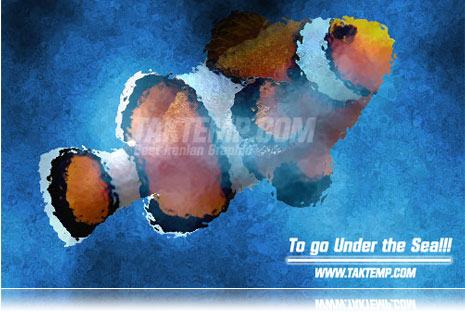
آموزش ایجاد تصویر در زیر آب توسط فتوشاپ

این آموزش بسیار راحت و کوتاه

هست و هر مبتدی در فتوشاپ می تونه به راحتی با یک عکس ساده تصویری همچون

تصویر بالا رو ایجاد کنه.در این آموزش بیشتر با قست فیلترها سروکار

دارید.ادامه ی آموزش رو در ادامه ی مطلب می تونید بخونید.

برای شروع یک سند با ابعاد ۵۰۰×۵۰۰ باز کنید و با رنگ سیاه اون رو پر می کنیم.

حالا آدرس زیر رو می ریم:

Filter > Noise > Add Noise

حالا باید همچین تصویری داشته باشیم:

خوب.الان باید مسیر زیر رو بریم:

Filter > Sketch > Chrome

حالا با زدن کلید های میانبر Ctrl+U به قسمت Hue/Saturation می ریم و تنظیمات رو مثل شکل زیر تنظیم می کنیم.


اگر تا حالا مسیر رو درست اومده باشید باید تصویرتون مثل شکل زیر باشه:


برای مرحله ی بعد ما نیاز به یک تصویر برای ادامه ی آموزش داریم که من از این تصویر استفاده کردم.سپس با ابزار Polygonal Lasso Tool درو تصویرمون رو می بریم.


تصویرمون رو به صفحه ی اصلی انتقال می دیم و یه کم هم کوچیکترش می کنیم.

حالا یاید یه لایه ی جدید بسازیم و رنگ foreground رو #bbe8ff و رنگ background رو روی سیاه می ذاریم و مسیر زیر رو می ریم:

Filter > Render > Clouds

حالت لایه رو به Hard Light تغییر می دیم.

برای آخرین کار همه ی لایه ها رو یکی می کنیم و مسیر زیر رو می ریم:

Filter > Distort >Glass

امیدوارم خوشتون اومده باشه…

منبع تک تمپ


امضای کاربر : طراحی پک بنر های گرافیکی و حرفه ای بزودی در بخش طراحی انجمن
یکشنبه 28 خرداد 1391 - 06:29
نقل قول این ارسال در پاسخ
ارسال پاسخ
پرش به انجمن :

تبلیغات اف سی آی تبلیغات اف سی آی